Das Weihnachtsgeschenk für Fotografen: Der Fotokurs für Essen, Bochum, Dortmund, Gelsenkirchen, Wuppertal, Duisburg, Mülheim, Recklinghausen, Oberhausen u.a.
˄
Fotoschule-Ruhr
Fotografieren lernen, von der Pike auf.
Fotoschule-Ruhr
Fotografieren lernen, von der Pike auf.
Tom!s Tipps
Moire ade!
Vorab: Lightroom beitet seit einiger Zeit eine sehr gute Option gegen Moirees. Das geht schneller als der hier beschriebene Weg.Aber ich werde diesen Text hier noch eine Zeit online lassen, vielleicht hilft der Weg ja trotzdem der einen oder dem anderen.
Moires sind (oft schlierenförmige) Muster, die durch ein unglückliches Vermischen zweier gleichmäßiger Muster entstehen. Die meisten Leute dürften sie aus dem Fernsehen kennen, wo kleingemusterte Anzüge der Moderatoren bei manchen Einstellungen bunt flimmern. Dann kommt es zu Interferenzen (Musterüberlagerungen) der Muster des Anzugs mit dem Muster der bildwiedergebenden Monitorpunkte.
In der Digitalfotografie sind die Ursachen ähnlich, das eine Muster ist im Motiv, das andere ist das Raster der bildaufzeichnenden Sensorpunkte (oder auch des Monitors, siehe weiter unten).
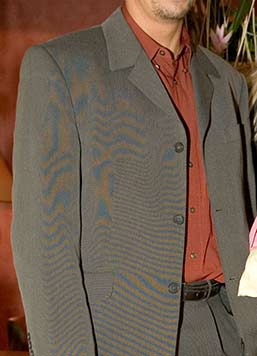
Moire dank eines kleinkarierten Musters
Wenn Moires auftreten, kann man versuchen, bereits bei der Aufnahme durch unterschiedliche Aufnahmeabstände und/oder Brennweiten und/oder Blickwinkel eine andere, nicht so moireanfällige Bildeinstellung zu finden.
Oft bemerkt man Moires aber erst, wenn das Kind bereits in den Brunnen gefallen ist und die Bilder bereits fotografiert sind.
Wenn Sie so ein Moire in einem Bild bemerken, sollten Sie zuallererst das Bild in 100%- Ansicht inspizieren, denn nur dann wird ein Bildpunkt von einem Monitorpunkt wiedergegeben. Wenn dann kein Moire mehr zu sehen ist, ist es auch nicht im Bild. Bei den verkleinerten Ansichten auf dem Monitor kann es zu Überlagerungen eines Musters im Bild mit dem Raster des Monitors kommen, was dann ein Moire ergibt.
Wenn Sie das Bild unbedingt in der morireanfälligen Ansichtsgröße am Monitor wiedergeben wollen, können Sie den Fehler evtl. dadurch vermeiden, dass Sie das Bild (evtl. in mehreren Schritten) zur gewünschten Wiedergabegröße herunter rechnen, so dass es dann in 100% angezeigt werden kann.
Sollte das Moire aber auch bei der 100% Ansicht erscheinen, sieht die Sache etwas ungünstiger aus. Nachträglich lassen sich Moires nämlich leider nur schlecht entfernen.
Zwei erfolgversprechende Wege dazu möchte ich Ihnen hier vorstellen:
Der erste Weg funktioniert in Photoshop, Photoshop Elements und Gimp.
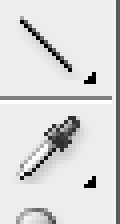
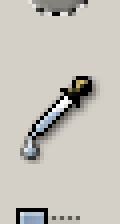
die Pipette, links Photoshop, rechts Gimp
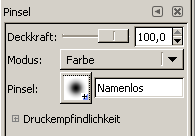
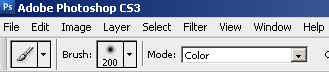
Pinselmodus "Farbe" in Gimp und Photoshop
Etwas weiter geht der zweite Weg, der sich wegen der Kanalbearbeitung nur mit Photoshop umsetzen lässt.
Dazu müssen Sie in der Kanälepalette der Reihe nach durch Klick auf das Augensymbol die einzelnen Kanäle isoliert anzeigen lassen und den Kanal aussuchen, der am wenigsten vom Moire betroffen ist.
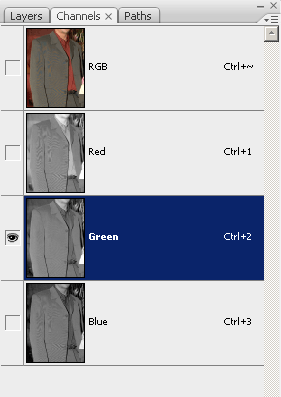
Die Kanälepalette von Photoshop.
Der grüne Kanal ist ausgewählt.
Nun müssen Sie alles auswählen und diesmal die RGB Ansicht kopieren. Mittel "zurück zur letzten Version" aus dem Datei-Menu oder durch Auswahl des Startzustandes in der Protokollpalette kommen Sie zum Ausgangsfarbbild zurück. Nun müssen Sie das Schwarzweißbild aus der Zwischenablage einfügen. Es wird als neue Ebenen angezeigt. Wenn Sie nun mit gedrückter [Alt].-Taste auf das Symbol für neuen Ebenenmaske klicken, bekommt die Ebene eine mit schwarz gefüllte Ebenenmaske und wird so unsichtbar. Nun können Sie mit einem Pinsel mit weißer Farbe in die Ebenmaske malen, um an den vom Moire betroffenen Stelle die neue Ebene einzublenden. Diese Stellen werden nun schwarzweiß angezeigt, aber ohne ein so auffälliges Muster.
Abschließend müssen Sie nur noch, wie im ersten Verfahren beschrieben, die Wunschfarbe auswählen und mit der Pipette aufnehmen. Anschließend übermalen Sie die Ebene mit dem Schwarzweißbild im Pinselmodus "Farbe" mit der Wunschfarbe. Das Moire ist im günstigsten Fall völlig verschwunden, zumindest aber sollte es wesentlich weniger auffällig sein.
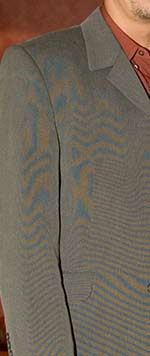
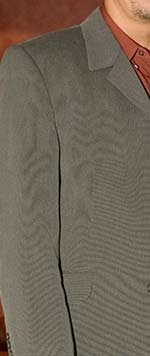
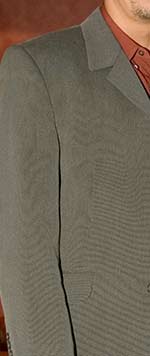
Von rechts nach links: Original, per Pinsel , mit Kanaloperation